 AIエージェント
AIエージェントの作り方|最初の1本より「止め方」が難しい
AIエージェントの作り方を、毎朝決まった時刻に動く「日次の定型業務」1本を例に手順で書きました。画面の名前(Instructions/Select repositories/Select an environment/Select a trigger/Connectors)どおりに進めて、承認・確認・ログの3か所で人が止める形にします。実行一覧の緑は「起動して異常終了しなかった」という意味しかない、という公式の注意書きまで含めて扱います。
 佐野 泰規株式会社AIエージェント 代表取締役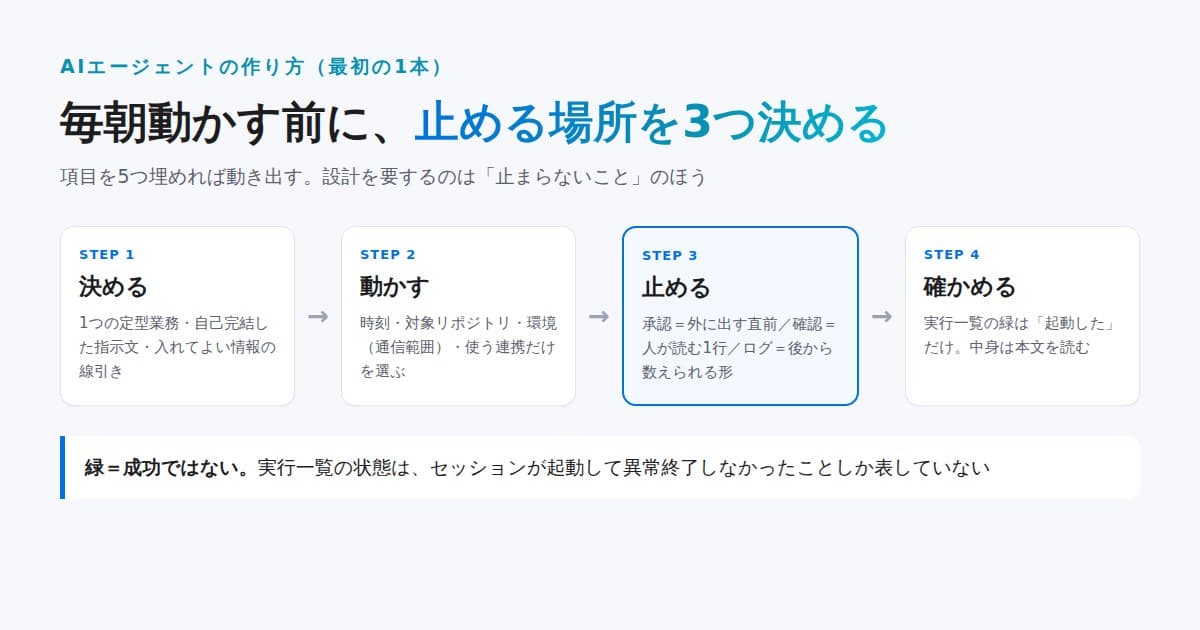
最初の1本は、画面の項目を5つ埋めれば動き始めます。指示文・対象・環境・時刻・連携です。
手間がかかるのはそのあと、動き続けるものをどこで止めるかを決める作業です。ここを飛ばすと、毎朝きっちり動いているのに誰も結果を読んでいない形になりえます。
AIエージェントの作り方|この記事で作るもの
作るのは「毎朝9時に、前日の問い合わせメールを分類して、担当者あての下書きを作り、送信はしない」という1本。日次・定型・戻せる、の3つを満たしています。道具は当社が自社の業務を回している Claude Code のルーティン(スケジュール実行)を例にします。画面の項目名はこの道具のものですが、選ぶ項目そのものはどの道具でもだいたい同じです。
任せて変わるのは、作業そのものより終わっている時刻です。裏を返せば、結果を読む時間を人の側に用意しない限り、下書きが溜まります。
準備|入れてよい情報の線引きを先に決める
手を動かす前に、渡してよい情報の範囲を決めます。後回しにすると、動き始めてから止めることになります。
- 渡さない……顧客の氏名・連絡先・契約書の本文・請求金額の明細
- 渡してよい……自社の手順書、公開済みの資料、業務ルール
- 判断が要る……社内の数値、取引先名が入った文書
決め方は生成AIの社内ルールの作り方に書いています。この記事の例に出る社名・担当者名はすべて架空のダミーです。
作る手順|画面の項目どおりに進める
手順1 指示文(Instructions)を自己完結した文で書く
公式ドキュメントは指示文に「self-contained and explicit about what to do and what success looks like」を求めています。会話の続きとして書くと動きません。最小の形はこうです。
毎朝9時に、前日24時間ぶんの問い合わせメールを次の3つに分類する。
 A: 見積もり依頼 / B: 既存顧客の質問 / C: 営業メール
A と B は担当者あての返信下書きを作る。C は件名だけ一覧にする。
【必ず守る】
1. メールを送信しない。下書きの作成までで止める。
2. 金額・納期・契約条件を自分で決めない。分からない欄は【要確認】と書いて残す。
3. 分類に迷ったものは B に寄せて、迷った理由を1行で書く。
4. 最後に「処理した件数 / 下書きを作った件数 / 【要確認】の件数」を3行で報告する。
規則2と4があとで効きます。 決めさせない欄と、毎回の件数が、人が確認する足場になります。
手順2 対象(Select repositories)と環境(Select an environment)を選ぶ
対象は、エージェントが触ってよい場所です。外には手が届きません。環境ではネットワークアクセスを選びます。既定の Trusted は許可リストだけを通し、それ以外の宛先は 403 と x-deny-reason: host_not_allowed で落ちます。 自社のサービスに繋ぐときだけ Custom で足し、最初から Full にしないことです。
手順3 時刻(Select a trigger)を決める
Schedule を選んで時刻を入れます。ローカル時間で自動変換され、最小の間隔は1時間(それより短い指定は拒否)。1回だけ試すなら一度きりの実行(one-off)にできます。
実行は毎回まっさらな新しいセッションです。前回の続きではないので、前日の結果を使うなら、指示文に「どこに書き出して、どこから読むか」を書きます。
手順4 連携(Connectors)を減らす
作成画面では接続済みの連携がすべて既定で入った状態になります。公式ドキュメントは「including writes, without asking for permission during a run(書き込みも含め、実行中に許可を求めず使える)」と明記しています。
使わない連携は外してください。メール送信・チャット投稿・チケット作成の権限を、最初の1本に持たせる理由はありません。
人が止める場所|承認・確認・ログの3つ
ルーティンには権限モードの選択がありません=実行中に「してよいですか」と聞く仕組みが無い。だから止める場所は自分で3つ用意します。
1つめ、承認。 外に出る操作(送信・公開・請求・削除)の直前に人を挟みます。承認機能が無いので、指示文の規則1「送信しない。下書きまでで止める」がその代わりです。仕組みで止まらないものは、文章で止めます。
2つめ、確認。 人が読む1行を出させます。規則4の3つの数字がそれで、毎朝そろっていれば中身を全部読まなくても異常に気づけます——処理0件や【要確認】0件が続いたときだけ中を見ます。
3つめ、ログ。 実行一覧はログですが、公式ドキュメントは緑の表示を「It does not mean the task in your prompt succeeded」と説明しています。当社が自社のルーティンを一覧で見たときも状態は SUCCEEDED でした。起動の成否であって、記事が書けたかとは別の情報です。
うまくいかないときの直し方
- 何もせずに終わる……指示文が会話の続きになっている。「何をするか」と「終わった状態」を文に入れ直す
- 外部サイトを読めない……ネットワークアクセスが Trusted のまま(
403)。宛先を Custom に足す - 毎回ばらつく……判断させる欄が多すぎる。「決めさせない欄」を増やす
- 時刻がずれる……実行は数分ずれる(ずれ幅は各ルーティンで一定)。1分単位の処理には向かない
判定表|任せてよい範囲と、人が確認する場所
当社が最初の1本を決めるときの表です。軸は「戻せるか」の1つにしています。
| 作業 | 戻せるか | 任せてよい範囲 | 人が確認する場所 |
|---|---|---|---|
| 問い合わせの分類・下書き | ◯ 消せる | 分類と下書きまで | 送信の直前 |
| 日次の数値の集計・報告 | ◯ 読むだけ | 集計と報告文 | 数字の桁と前日比 |
| 記事・資料の下書き | ◯ 公開前なら | 構成と初稿まで | 公開の直前(事実の出どころ) |
| 請求・支払いの実行 | × | 任せない | 権限を渡さない |
| 顧客への送信・投稿 | × | 文面の作成まで | 送信ボタンは人が押す |
| 設定・データの削除 | × | 任せない | 権限から外す |
×の行は「今は難しい」ではなく、権限そのものを渡さないという意味です。
自社でやるのが大変なときの頼み先
最初の1本は自社で作れます。難しくなるのは2本目以降で、指示文が増えるほど「どれがどの業務を持っているか」が分からなくなります。作る側を外に頼むならAIエージェント開発会社の比較、運用ごと頼むならAI導入の伴走支援サービスの比較に、公式サイトの記載だけで並べています。当社も自社の業務をこの形で回しています。
任せる前に、止める場所がある業務かを確かめておく
上の表は、任せたい業務が決まってから使えます。危ないのは戻せない業務を最初の1本に選ぶことです。
AI適合度診断は10問で、どこから手を付けるべきかを点数にします。連絡先の入力は要りません。 作りたいものが決まっているならAI見積もりに書くと約3分で概算が出ます。
出典
- Automate work with routines|Claude Docs(2026年9月21日閲覧)——指示文の自己完結、新セッション、権限モード無し、連携の既定、最小間隔1時間、緑の意味、
403 - Use Claude Code in the cloud|Claude Docs(2026年9月21日閲覧)——セッションの隔離と通信の制御
自社の場合、いくら?
作りたいものを入力するだけで、AIが約3分で概算見積もりを作成します。一般的なSIer相場との比較つき、無料・営業からのしつこい連絡はありません。
AIで概算見積もり(無料) →先に費用の目安を知りたい方は用途別の費用相場へ。